
- 1
Acesse a Área Cliente
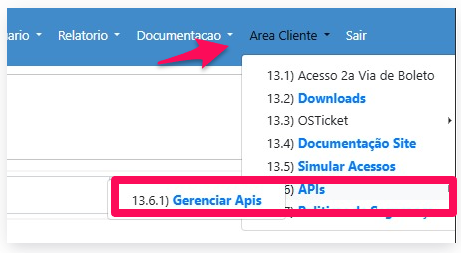
- Aqui você irá em Área Cliente;
- APIs;
- Gerenciar APIs.
- 2
Inicie um novo Token
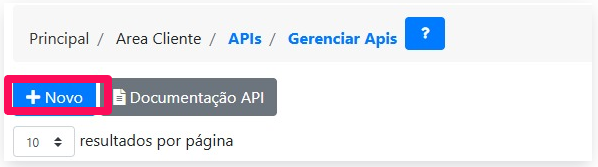 Após isso, você deve selecionar + Novo.
- 3
Configure os parâmetros do Token
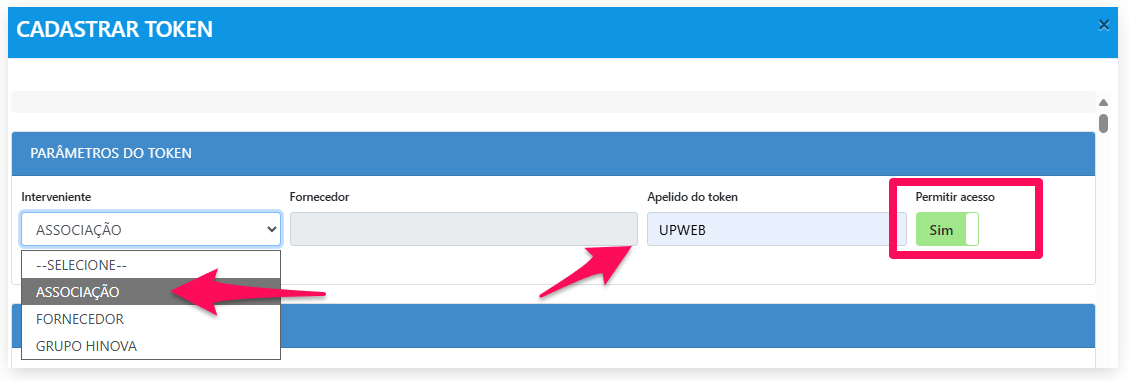 Você será enviado para uma caixa onde irá editar seu token:
- Vá em Interveniente e selecione Associação;
- Coloque o apelido do token [UPEVENTOS];
- Selecione SIM em Permitir o acesso.
- 4
Permissões: ASSOCIADO
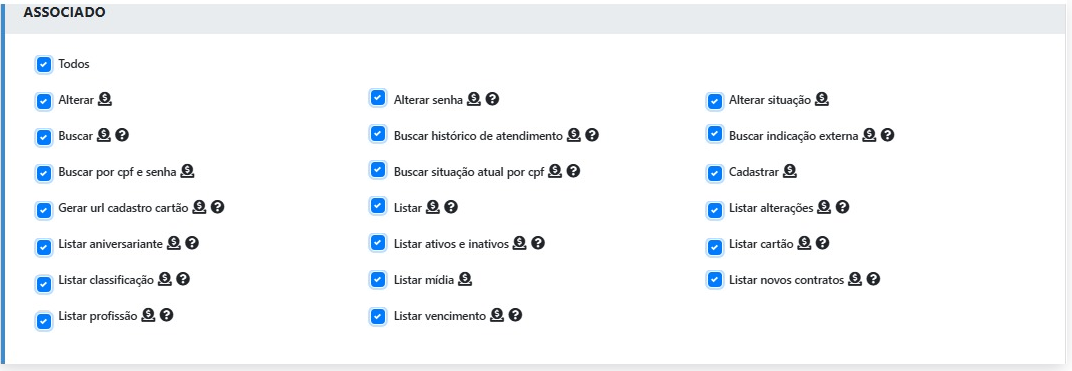 Agora desça até chegar em ASSOCIADO;marque TODAS as opções.
- 5
Permissões: COOPERATIVA
 Após, vá até COOPERATIVA;marque TODAS as opções.
- 6
Permissões: COTA
 Após, vá até COTA;marque TODAS as opções.
- 7
Permissões: EVENTO
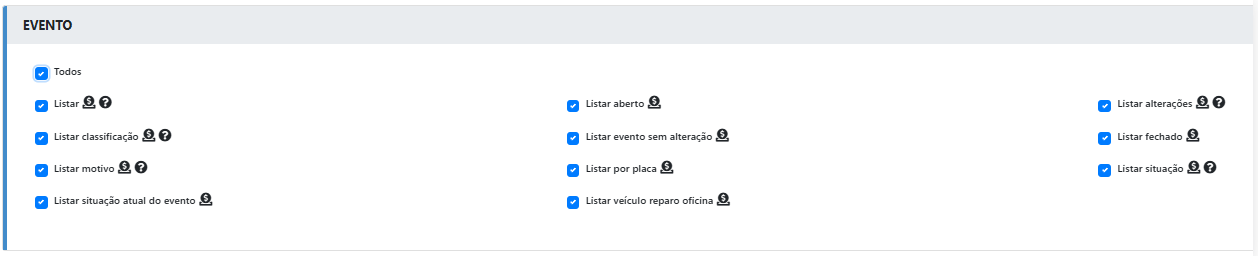 Após, vá até EVENTO;marque TODAS as opções.
- 8
Permissões: REGIONAL
 Após, vá até REGIONAL;marque TODAS as opções.
- 9
Permissões: SITUAÇÃO
 Após, vá até SITUAÇÃO;marque TODAS as opções.
- 10
Permissões: VEÍCULO
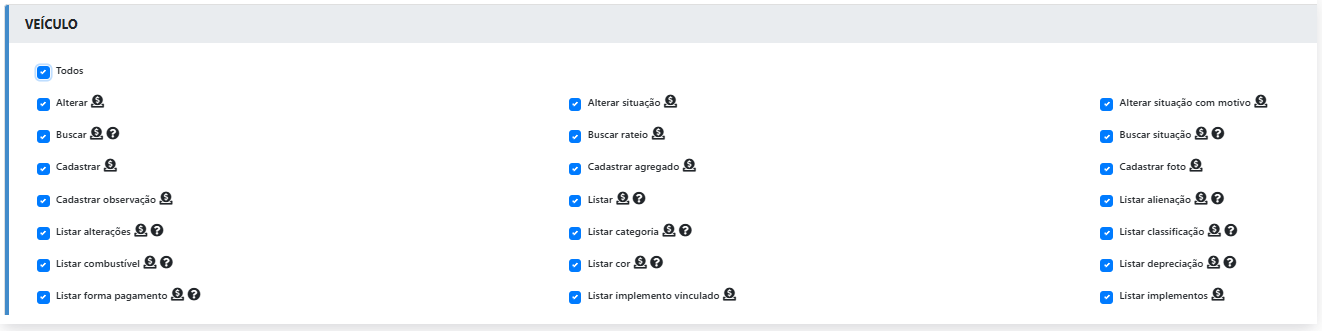 Após, vá até VEÍCULO;marque TODAS as opções.
- 11
Permissões: VEÍCULO (NOVA ABA)
 Após, vá até VEÍCULO (NOVA ABA);marque TODAS as opções.
- 12
Permissões: VOLUNTÁRIO
 Após, vá até VOLUNTÁRIO;marque TODAS as opções.
- 13
Salve o Token
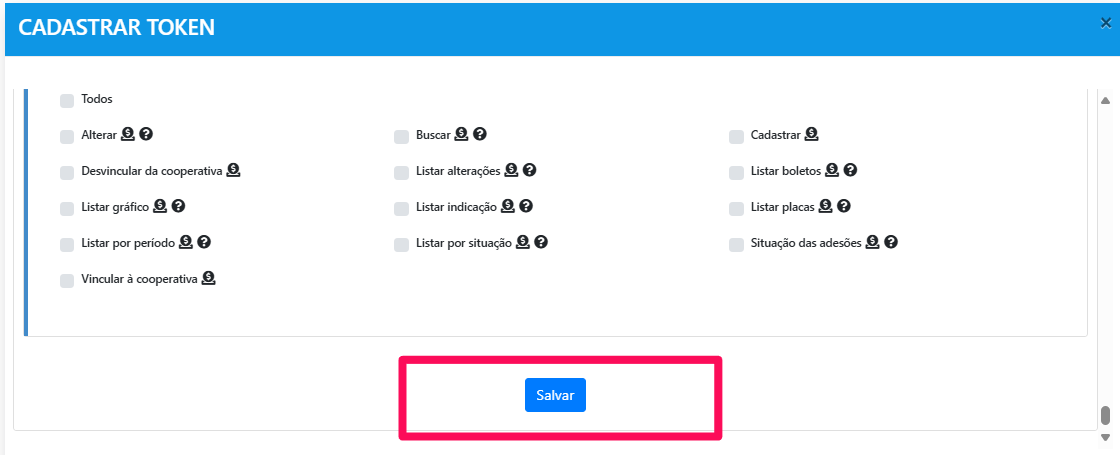 Agora, descendo até o final da caixa, clique em SALVAR.
- 14
Copie o Token e envie para a UpWeb
 Copie o seu token que você criou, e envie para a UPWEB:
- Selecione o ícone cinza para copiar o token;
- Envie 3 CPF de associados para testes da integração.
Validação pela UpWeb
O token enviado será validado pela equipe de atendimento.
Material de uso interno UpWeb