
- 1
Acesse o menu de Usuários
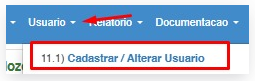
- Vá em Usuário no site do SGA;
- Selecione Cadastrar/Alterar Usuário.
- 2
Inicie um novo cadastro
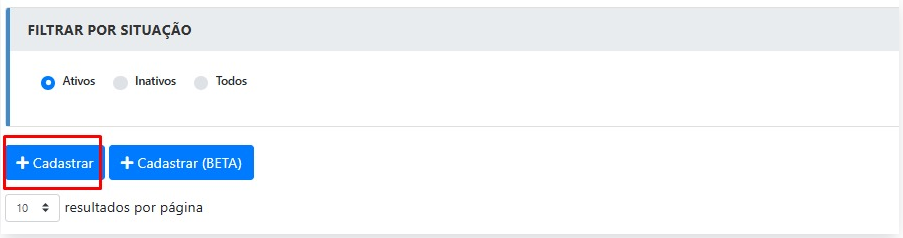 Vá em + Cadastrar.
- 3
Conceda as permissões de Tokens de API
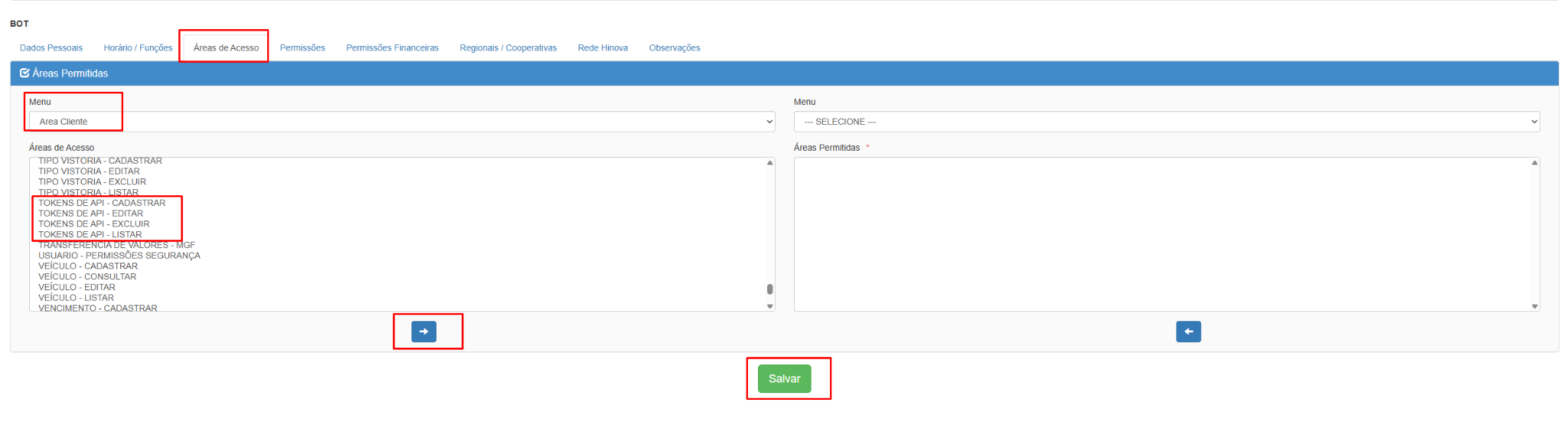 Importante: depois de salvar, reabra o cadastro e confirme se as quatro permissões permanecem em Áreas Permitidas.
- Abra a aba Áreas de Acesso.
- No campo Menu, selecione Área Cliente.
- Na lista Áreas de Acesso, selecione: TOKENS DE API - CADASTRAR, EDITAR, EXCLUIR e LISTAR.
- Clique na seta para a direita para mover as opções selecionadas para Áreas Permitidas.
- Confira se as quatro permissões aparecem no quadro da direita e clique em Salvar.
- 4
Preencha os Dados Pessoais
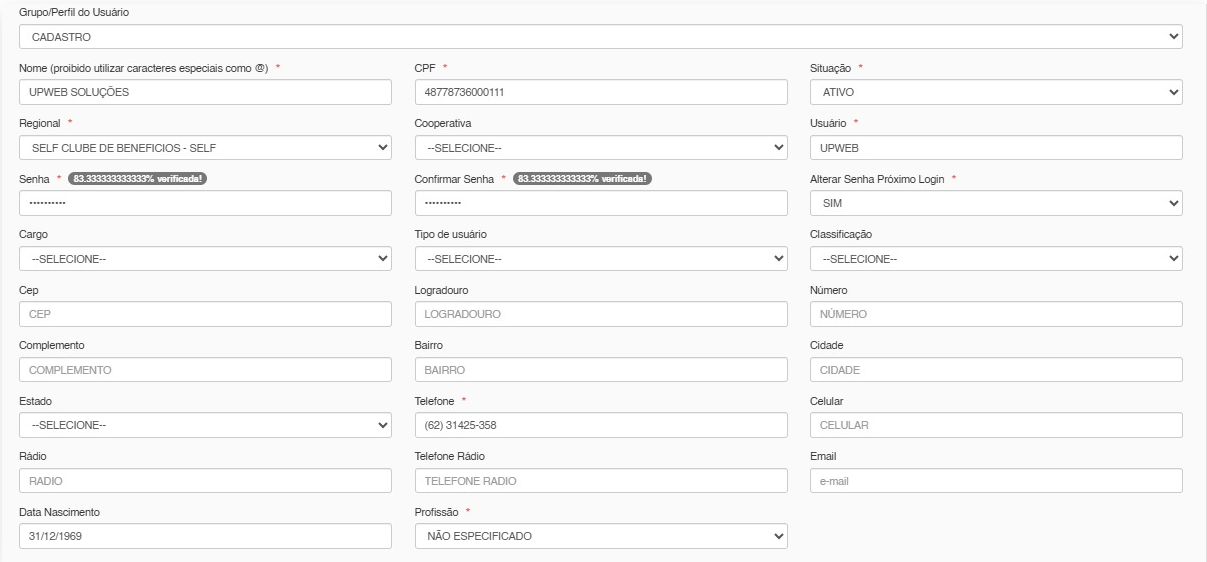 Abaixo você irá inserir os dados:
- Você deve preencher com os dados que tem todos os campos que tenham um * vermelho no campo;
- Use os dados da UpWeb listados no quadro Dados do Usuário SGA (abaixo) para preencher os campos;
- Permissão apenas para Visualizar Associados e Veículos.
Dados do Usuário SGA — UpWeb
Utilize exatamente estes dados ao preencher o cadastro.
- Nome
- UPWEB SOLUÇÕES
- Usuário
- upweb
- Senha
- UpWeb#2026
- CNPJ
- 48.778.736/0001-11
- atendimento@upwebsolucoes.com.br
- Telefone
- 62 3142-5358
- 5
Configure Horário/Funções
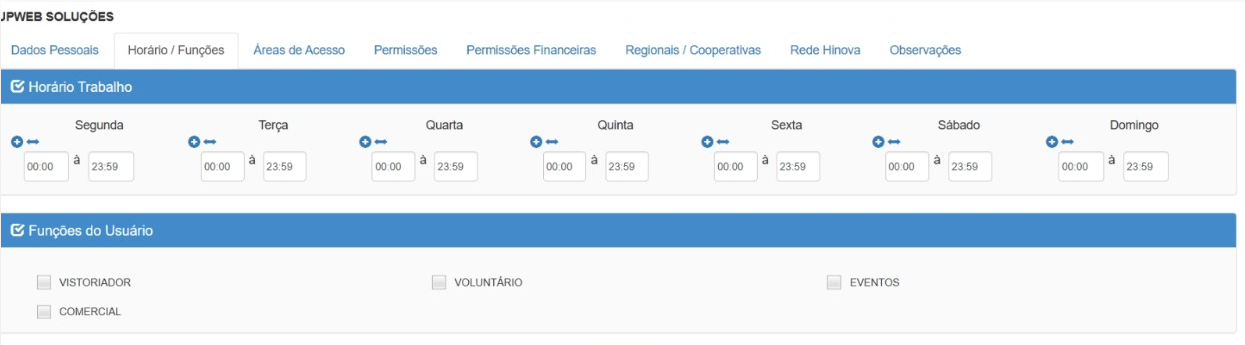 Logo, vá em Horário/Funções;Preencha as horas de 00:00 até 23:59.
- 6
Acesse as Permissões
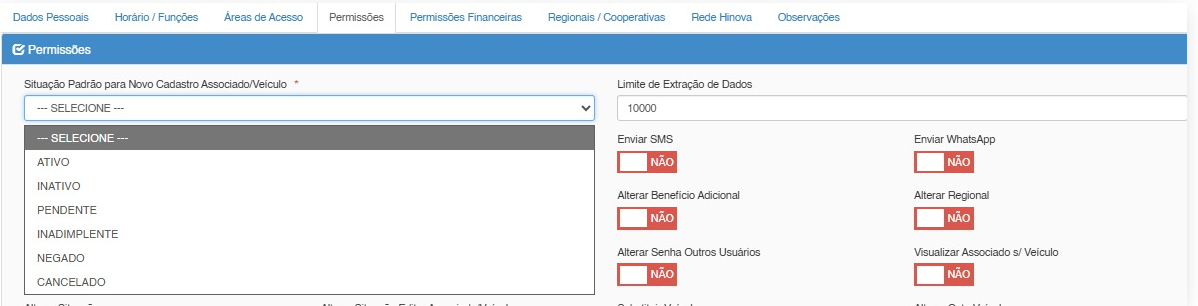 Após inserir os dados, vá até Permissões;Na mesma linha de abas de Dados Pessoais.
- Selecione a situação correta para o Novo Cadastro;
- Insira 10000 no Limite de Extração de Dados.
- 7
Salve o cadastro
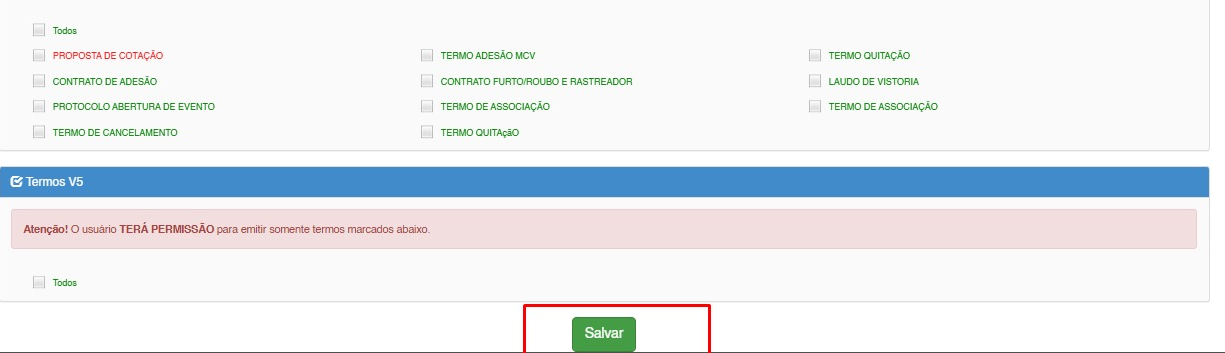 Após isso, desça até o final da página e selecione a opção Salvar.
- 8
Vincule Regionais/Cooperativas
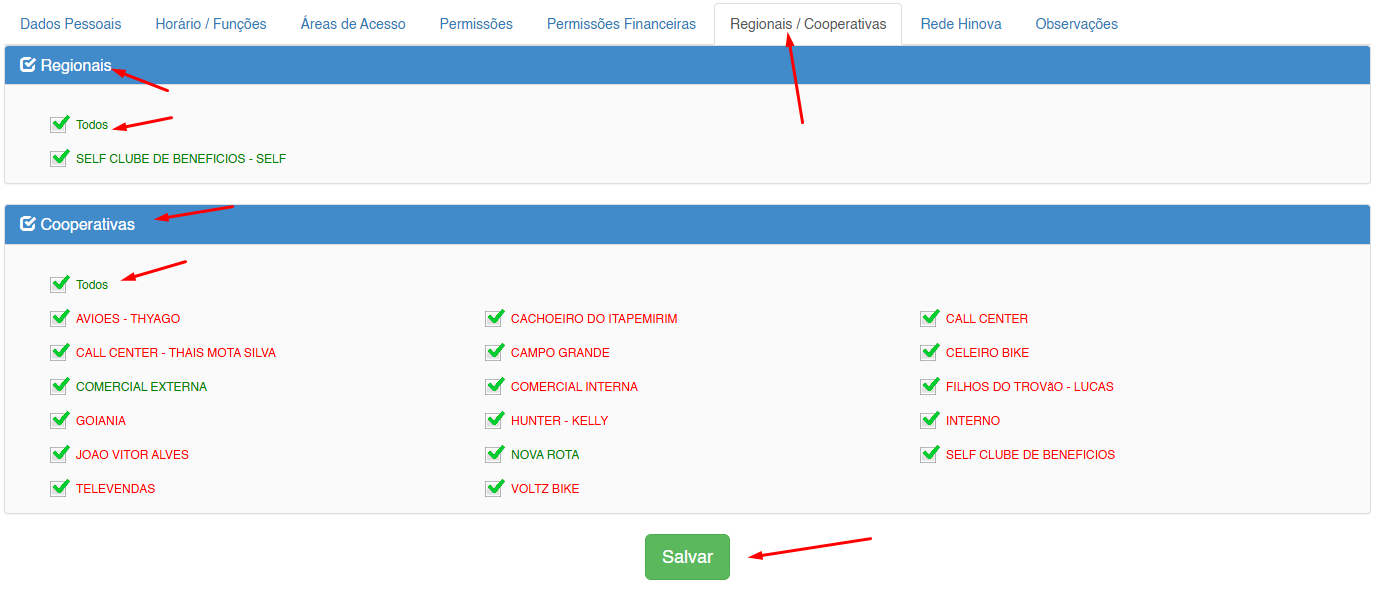 Após, vá em Regionais/Cooperativas;Selecione e marque TODAS as Cooperativas/Regionais.
- 9
Pronto!
Pronto, seu usuário está feito.
Material de uso interno UpWeb